
Гайд
Как настроить VPN на роутере
Подробно, по шагам, с объяснением каждого термина — чтобы разобрался даже тот, кто ни разу не заходил в настройки роутера.
🧭 Зачем это вообще нужно
Приложение на телефоне или компьютере закрывает только это устройство. Если хочется, чтобы работало сразу везде — на телевизоре, игровой консоли, умных колонках, устройствах, куда VPN-приложение вообще не поставить — приходится либо ставить VPN на каждое по отдельности (не везде это технически возможно), либо один раз настроить его на самом роутере. Тогда всё, что подключено к этой сети — по Wi-Fi или кабелем — идёт через VPN автоматически, без каких-либо настроек на самих устройствах.
Свой VPN-роутер не обязательно заменяет роутер провайдера целиком. Проще всего подключить его отдельным устройством: кабелем в порт WAN/Интернет вашего роутера, от LAN-порта роутера провайдера. Дальше подключаетесь по Wi-Fi уже к своему роутеру, а не к оператору напрямую — роутер провайдера просто отдаёт интернет дальше, ничего в нём менять не нужно.
⚖️ Какой способ выбрать
Есть два реальных способа, и они не равнозначны — выбор зависит от того, насколько агрессивно блокируют VPN у вашего провайдера.
| WireGuard | VLESS + XKeen | |
|---|---|---|
| Сложность | Просто, 10–15 минут | Сложнее, нужен SSH и терпение |
| Доп. оборудование | Не нужно | Иногда флешка (EXT4) |
| Устойчивость к блокировкам | Средняя | Высокая |
| Когда выбрать | Блокировок нет или они слабые | Провайдер активно режет VPN |
Если не уверены, какая у вас ситуация — прочитайте гайд про блокировки: там разбор, как отличить обычный сбой от целенаправленного давления провайдера.
Способ 1 WireGuard
Что это такое
WireGuard — современный, лёгкий протокол для VPN-соединений. В отличие от старых протоколов (OpenVPN, IPsec) у него в разы меньше кода, поэтому он быстрее устанавливает соединение и меньше нагружает слабое «железо» роутера. Практически на каждом современном роутере — Keenetic и похожие на нём по прошивке NDMS, OpenWrt, MikroTik — WireGuard-клиент уже встроен, ставить ничего дополнительно не нужно.
Пошагово
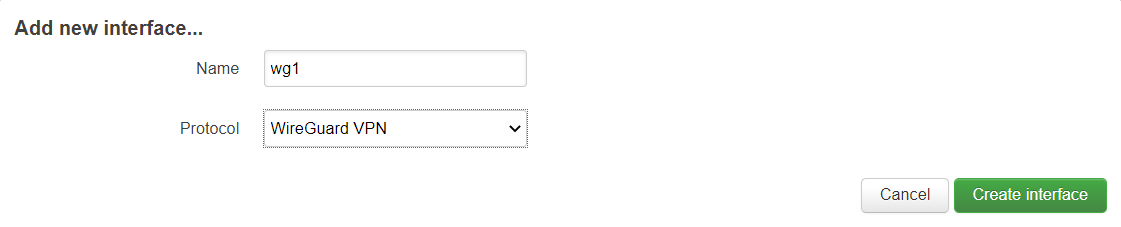
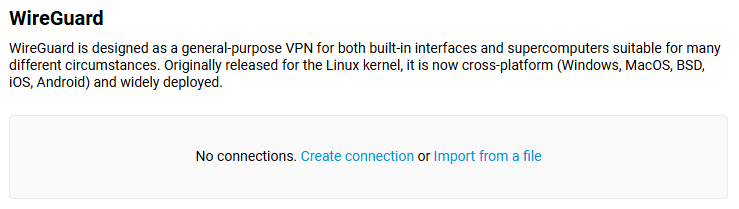
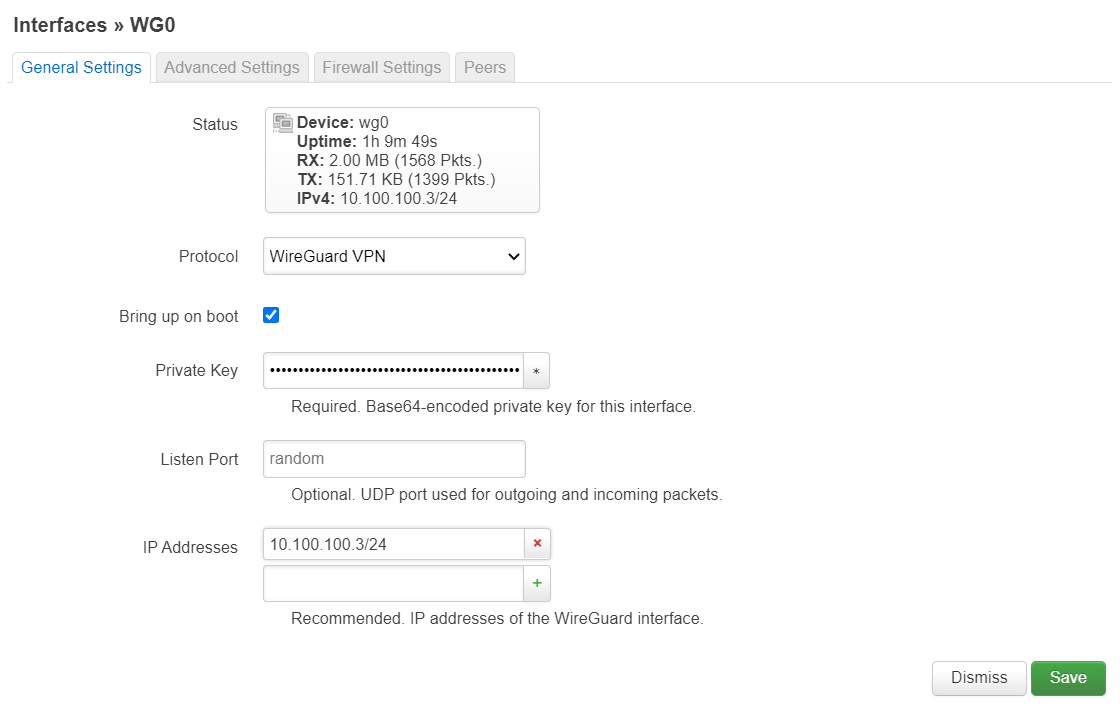
192.168.1.1 (иногда 192.168.0.1 — зависит от модели). Логин и пароль администратора часто указаны на наклейке снизу роутера; если меняли раньше — используйте свои.wireguard-tools, kmod-wireguard и luci-proto-wireguard. На MikroTik ничего доустанавливать не нужно — там WireGuard в прошивке уже есть.
Как проверить, что сработало
С любого устройства, подключённого к роутеру, откройте в браузере любой сайт, который показывает ваш IP-адрес и город — если там показался адрес и местоположение сервера, а не ваши настоящие, значит трафик действительно пошёл через VPN.
- Статус «отключено» сразу после сохранения — скорее всего неверный адрес/порт сервера в конфиге, либо сервер сейчас недоступен.
- Статус «подключено», но IP не меняется — забыли шаг 7 (маршрутизация трафика через новое подключение).
- Соединение то появляется, то пропадает — похоже на блокировку протокола провайдером (см. предупреждение ниже) — стоит попробовать способ 2.
Важно: у WireGuard узнаваемый «отпечаток» протокола. Там, где провайдер активно блокирует VPN на уровне DPI (подробнее — в гайде о блокировках), обычный WireGuard режется примерно так же, как и всё остальное. Для сетей без агрессивной фильтрации — отличный простой вариант.
Способ 2 VLESS через XKeen
Что это такое
VLESS — протокол без собственного шифрования (шифрование берёт на себя TLS или Reality поверх него), поэтому его трафик почти неотличим от обычного посещения HTTPS-сайта. Это то, что стабильно проходит там, где WireGuard уже режут.
На Keenetic-совместимых роутерах для установки Xray (программы, которая и обрабатывает VLESS-соединение) есть готовый инструмент сообщества — XKeen. Ставится он не напрямую, а через Entware — отдельный пакетный менеджер (что-то вроде App Store для роутера), который добавляет прошивке возможность устанавливать сторонние программы, которых в ней самой нет.
Шаг 0: подготовьте флешку (если нужна)
Entware нужно место для установки. У части роутеров хватает встроенной памяти, у части — нет, тогда нужна USB-флешка, отформатированная в файловой системе EXT4.
Вставьте пустую флешку в USB-порт роутера, зайдите в раздел управления дисками в веб-интерфейсе — там обычно есть кнопка «Форматировать» с выбором файловой системы, включая EXT4. Раз диск всё равно будет работать именно с этим роутером — доверить форматирование ему самому надёжнее всего.
На Windows и Mac потребуется стороннее приложение с поддержкой EXT4 (ищите по запросу «EXT4 форматирование Windows/Mac» — таких утилит несколько, конкретный выбор оставляем вам). На Linux форматирование в EXT4 — встроенная возможность, никаких дополнительных программ не нужно.
Шаг 0.5: подключение по SSH
SSH — это защищённый удалённый доступ к «командной строке» роутера, без него Entware и XKeen не установить: веб-интерфейс для этого не приспособлен.
Понадобится отдельная программа — SSH-клиент (например, PuTTY, есть и другие бесплатные варианты). Вводите адрес роутера, порт 22, логин администратора.
Ничего ставить не нужно — SSH уже встроен. Откройте приложение «Терминал» и наберите: ssh admin@192.168.1.1 (замените на логин и адрес вашего роутера).
Пошагово
vless://) — каждый параметр там уже присутствует в виде текста после &.xkeen -restart и xkeen -status — точный синтаксис зависит от версии установщика, смотрите подсказки самой программы.Как проверить, что сработало
Так же, как и для WireGuard: с устройства, подключённого к роутеру, откройте сайт с определением IP-адреса — должен показаться адрес сервера, а не ваш настоящий.
xkeen -statusпоказывает ошибку — чаще всего опечатка в одном из параметров сервера (UUID, ключ, short ID) на шаге 6, скопируйте их ещё раз внимательно.- Entware не устанавливается — проверьте, что флешка действительно в EXT4, а не в FAT32/NTFS (это самая частая причина).
- SSH не подключается — убедитесь, что компонент SSH-сервера в роутере включён (шаг 3), и что вводите верный IP-адрес роутера.
Готовое решение — VPN MYOUT на роутере
Не хотите разбираться в протоколах и командах вручную? У MYOUT уже есть собственная автоматическая настройка роутера — программа для Windows сама всё сделает за пару минут, без флешек и ручных команд.
Установить VPN MYOUT на роутер →Обновлено: август 2026
← Ко всем гайдам